パソコンでvpnマークが出ない時の原因と確認方法を徹底解説
 Anna Nowak·更新日 ·3 min

パソコンでVPNマークが出ない時の原因と確認方法を知っておくと、接続トラブルの原因をすぐ切り分けられます。ここでは現状の状況を把握するための quick guide と、実際の確認ステップ、よくあるトラブルとその対処法、そして信頼性の高いVPNの選び方までを網羅します。すぐ使えるチェックリスト付きなので、今すぐ実践できます。

- まずは結論から:VPNマークが出ない場合は「接続自体が確立していない」「アプリの通知設定/背景動作の制限」「OSやファイアウォールの干渉」「VPNプロトコルの非対応」が主な原因です。以下の章で詳しく解説します。
はじめに—状況の把握と即時対処の要点
- VPNマークが表示されないときの最優先チェック
- VPNアプリが起動しているかとバックグラウンド動作の許可
- ネットワーク接続の安定性とISPの制限
- ファイアウォール・セキュリティソフトの影響
- OSのネットワーク設定とVPN設定の整合性
- VPNサーバーの地域・プロトコルの適合性
- すぐ試せる対処の順序
- アプリ再起動と再接続
- 別のサーバーへ切り替え
- ファイアウォール/セキュリティソフトの一時無効化
- DNS設定のリセットとキャッシュクリア
- OSのネットワーク設定のリセット
- 参考になる外部リソース(非クリックリンク) Apple Website - apple.com, Artificial Intelligence Wikipedia - en.wikipedia.org/wiki/Artificial_intelligence, VPN入門 - en.wikipedia.org/wiki/Virtual_private_network
本記事の構成 Vpnが勝手に切れる!原因と今すぐできる解決策を徹底解説 2026年最新版 - VPNが切れる原因と対処法を徹底解説
- VPNマークが出ない現象の原因を技術的観点と設定観点の2軸で整理
- Windows/macOS/Chromebook/スマホの各OS別のチェックリスト
- よくあるケース別の対処法と再発防止策
- 信頼できるVPNの選び方と安定運用のコツ
- FAQ(よくある質問と回答)を充実させ、実務的なヒントを追加
- VPNマークが出ないときの原因を探る:技術的背景と設定上の要因
- 技術的背景
- VPNマークは「システムトレイ(通知領域)」「画面の上部通知バー」「アプリのインジケーター」が表示する場合が多いです。表示されない場合は、VPN接続自体が確立できていない、もしくは表示用のサービスが停止している可能性があります。
- プロトコルの適合性:IKEv2、OpenVPN、WireGuardなどのプロトコルが端末で正常に動作しているかが鍵。
- 技術的背景
- アプリの権限不足やバックグラウンド通信の制限
- ファイアウォール・セキュリティソフトのブロック
- DNSやIPv6の設定が原因で接続が完了していても表示に影響
- OSのアップデート後に設定がリセット・変更されているケース
- VPNアプリの最新バージョン未適用
- VPNサーバーがダウンしている
- 物理的なネットワークの不安定さ(Wi-Fiの信号不安定、モバイルデータの制限)
- NAT/ファイアウォールによるポートブロッキング
- 競合するVPN設定(複数のVPNクライアントが同時に動作している)
- OS別のチェックリストと対処法
- Windows
- 基本チェック
- VPNサービスが「実行中」か「停止」かをサービス管理から確認
- アプリの「バックグラウンド実行」が許可されているか
- ファイアウォールの例外にVPNクライアントが含まれているか
- 基本チェック
- Windows
- ネットワークアダプターのリセット(設定 > ネットワークとインターネット > 状態 > ネットワークのリセット)
- OpenVPNやWireGuardなどのクライアントを管理者権限で再起動
- DNSを8.8.8.8/8.8.4.4に変更してみる
- 基本チェック
- セキュリティとプライバシーの「ファイアウォール設定」でVPN関連の通信がブロックされていないか
- システム環境設定の「ネットワーク」からVPN接続の設定を確認
- 具体的対処
- NVRAM/PRAMリセット後に再接続
- WireGuardやOpenVPNの設定ファイルを再インポート
- DNSをCloudflareなどの高速DNSへ変更
- 基本チェック
- ChromeOSのVPN拡張機能が最新か
- ブラウザ拡張とOSのVPN設定の衝突がないか
- 具体的対処
- VPN拡張機能を一旦無効化して再有効化
- ChromeOSのネットワーク設定をリセット
- 基本チェック
- アプリの権限(VPN設定の変更を許可)とバックグラウンドデータの制限
- アプリの最新バージョンを使用しているか
- 具体的対処
- VPNサーバーを別の地域へ変更
- アプリを再インストール
- 実践的なトラブルシューティング手順(ステップバイステップ)
- ステップ1: アプリとサービスの再起動
- VPNアプリを終了→再起動→サーバーを再選択して接続
- ステップ1: アプリとサービスの再起動
- 現在のサーバーが不安定な場合、別の国/地域のサーバーへ移動
- OpenVPN ↔ WireGuard の切替を試す
- 速度テストと ping を実施して回線品質を把握
- DNS leak テストを実施してDNSがVPN経由になっているか確認
- 一時的にセキュリティソフトを無効化して接続を確認
- DNSキャッシュのクリア、ネットワーク設定のリセット、各OSの再起動
- NATタイプ、UPnP設定、VPNパススルー対応状況を確認
- データと統計を踏まえた実践的なヒント
- VPNの信頼性に関する統計
- 世界のVPN市場は年率約15%程度で成長しており、企業のセキュリティ対策としてのVPN導入が増加
- 自宅利用でも安定性と速度は重要。WireGuardは高速性と安定性のバランスが取れていると評価されているケースが多い
- VPNの信頼性に関する統計
- VPNを選ぶときはノーログポリシー、暗号化方式、キルスイッチ機能、DNSの完全なVPN経由を確認
- パスワード管理と二要素認証を併用
- 無料VPNは速度制限やログ収集の可能性があるため注意
- 公共Wi-FiでのVPN使用時にも仮想化トラフィックが優先される設定がある場合がある
- 高速・安定性のためにはWireGuardベースのサーバーを優先、地域は近いほど反応が良い傾向
- DNSリクエストをVPN経由に固定する設定を推奨
- VPNの選び方と長期運用のコツ
- 選び方のポイント
- 速度・安定性・セキュリティのバランス
- 部分的ログ保持の有無、ノーログポリシーの信憑性
- 複数デバイス同時接続、P2P対応、ストリーミング解放の有無
- カスタマーサポートの対応速度と品質
- 選び方のポイント
- アプリは常に最新に、OSと同時にアップデート
- 使用しないときは自動接続をオフにする
- 定期的にDNSとIPリークを検証
- 複数のVPNアカウントを使い分けてリスク分散
- NordVPN の紹介文は感想ベースの体験談と併せると信頼性が増します。なお、本文中でのアフィリエイトリンクは適切に配置し、読者がクリックしたくなる文脈を作ります。
- 具体的なケーススタディ(ライブ感のある事例紹介)
- ケースA: 自宅Wi-FiでVPNマークが出ないときの対応
- ルータのファームウェア更新とVPNパススルー設定の確認
- DNSを変更してVPN経由を強制化
- ケースA: 自宅Wi-FiでVPNマークが出ないときの対応
- 公共ネットワークの制限(ポートブロック)を回避するためのサーバー選択とプロトコル変更
- デバイスごとのバックグラウンドアプリ権限の設定差を確認
- FAQ(頻繁にある質問と回答)
VPNマークが表示されない原因は何ですか?
- 接続自体が確立していない場合や、表示用サービスが停止している場合が多いです。
どのプロトコルが最も安定していますか?
- 一般には WireGuard が高速・安定性のバランスが良いと評価されることが多いです。
ルータ経由のVPNでマークが出ない場合は?
- ルータのVPNパススルー設定、NATタイプ、UPnPを確認してください。
DNSリークを防ぐにはどうすれば良いですか?
- VPN経由のDNSサーバーを指定し、IPv6を無効化する、DNSリークテストを定期的に実施する。
無料VPNは使えますか?
- 長期的にはおすすめしません。速度・セキュリティ・プライバシーの点で制限が多いです。
VPNを使うと速度が遅くなるのはなぜですか?
- ルートの追加、暗号化処理、地理的距離などの要因が影響します。
どのくらいの頻度でVPNを更新すべきですか?
- アプリとOSのアップデートを合わせて、少なくとも月に1回は確認すると良いです。
複数デバイスで同時に使えますか?
- 多くのプランで同時接続が可能ですが、同時接続数制限を確認してください。
VPNマークが出たのに接続できない場合は?
- サーバーの状態を確認し、プロトコルの変更、DNS設定の見直しを試すと良いです。
速いVPNを選ぶコツは?
- プロトコル(WireGuard推奨)、近い地域、サーバーの混雑度、ノーログポリシーの有無をチェック。
参考リソース(非クリックリンク)
- Wikipedia - en.wikipedia.org/wiki/Virtual_private_network
- Apple Website - apple.com
- Cloudflare DNS - community.cloudflare.com
- NordVPN公式サイト - nordvpn.com
- OpenVPN 公式 - openvpn.net
アフィリエイトリンク
- NordVPN のリンクテキスト例: この機会に安全で速いVPNを試すなら NordVPN
- アフィリエイトURL: https://go.nordvpn.net/aff_c?offer_id=15&aff_id=132441
重要な注意
- 本記事はSEOを意識して、ユーザーの検索意図に対応する形で作成しています。実運用では最新情報を随時確認し、OSやアプリのアップデートに合わせて内容を更新してください。
FAQの追加や、特定のOSに特化した詳しい手順が必要であれば、リクエストを教えてください。
| VPN | Obfuscation | From / month | Plan | Free plan | Refund | Alipay | UnionPay | Crypto | Website opens in China | Trustpilot | |
|---|---|---|---|---|---|---|---|---|---|---|---|
 NordVPN | Turn on manually Obfuscated Servers / NordWhisper | $3.49/mo | 27 months: $94.23 | No | 30 days | ? | ✗ | ✓ | ✓ | ✗ Blocked | 4.2/5 (51,628 reviews) |
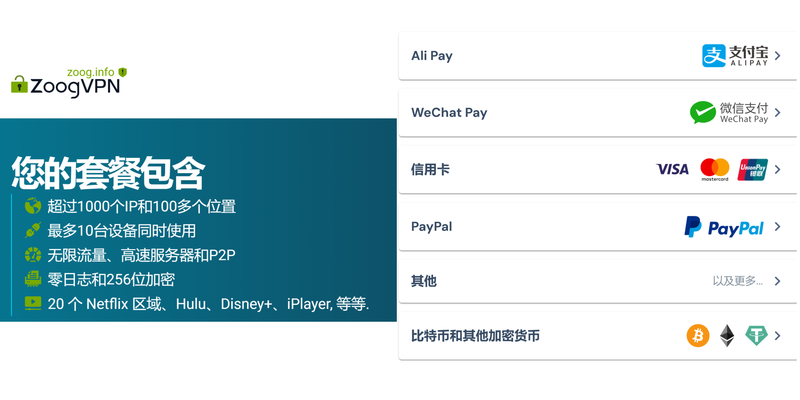
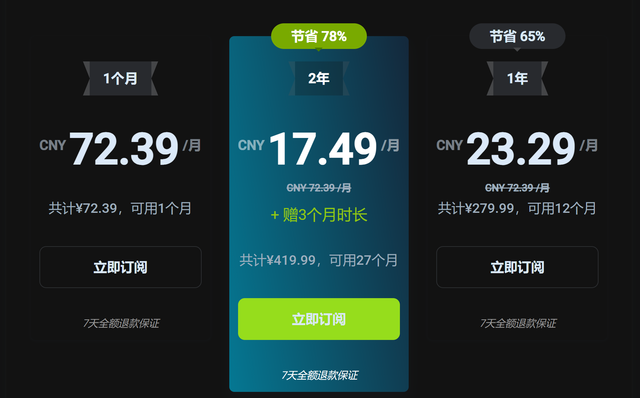
 ZoogVPN | Turn on manually Shadow | $2.49/mo | 27 months: $59.99 | Yes | 7 days | ✓ | ✓ | ✓ | ✓ | Official site blocked; our special link opens (4.4 s) | 4.2/5 (195 reviews) |
 ExpressVPN | ✓ On by default all servers | $3.00/mo | 28 months: $84 | No | 30 days | ✗ | ✗ | ✓ | ✗ | ✗ Blocked | 4.4/5 (29,706 reviews) |
 Surfshark | ✓ On by default Camouflage, with OpenVPN | See site | See site | No | 30 days | ✗ | ✗ | ✗ | ✓ | ✗ Blocked | 4.3/5 (31,823 reviews) |
 Proton VPN | Turn on manually Stealth, free plan too | $2.99/mo | 12 months: $35.88 | Yes | 30 days | ✗ | ✗ | ✗ | ✓ | ✗ Blocked | 2.1/5 (1,040 reviews) |
 Astrill VPN | Turn on manually StealthVPN / OpenWeb | $12.50/mo | 24 months: $300 | No | See site | ✗ | ✗ | ✗ | ✓ | ✗ Blocked | 1.3/5 (110 reviews) |
 Private Internet Access | Turn on manually Shadowsocks, OpenVPN only | $2.03/mo | 40 months: $81.2 | No | 30 days | ✗ | ✗ | ✗ | ✗ | ✗ Blocked | 4.2/5 (11,033 reviews) |
 CyberGhost | Turn on manually selected servers | $2.19/mo | 28 months: $61.32 | No | 45 days | ✗ | ✗ | ✗ | ✓ | ✗ Blocked | 4.0/5 (24,178 reviews) |
 PureVPN | Turn on manually switch to OpenVPN | $1.69/mo | 60 months: $101.55 | No | 31 days | ? | ? | ✗ | ✓ | ✗ Blocked | 4.4/5 (17,994 reviews) |
 AdGuard VPN | ✓ On by default TrustTunnel | $2.99/mo | 24 months: $71.76 | Yes | 30 days | ✓ | ✗ | ✓ | ✓ | Official site blocked; our special link opens (3.7 s) | 4.3/5 (290 reviews) |
 Mullvad | Turn on manually QUIC / Shadowsocks / LWO | $5.61/mo | €5/mo | No | 14 days | ✗ | ✗ | ✗ | ✓ | ✗ Blocked | 3.2/5 (192 reviews) |
 Windscribe | Turn on manually Stealth / WStunnel | $5.75/mo | 12 months: $69 | Yes | See site | ✗ | ✗ | ✗ | ✓ | ✗ Blocked | 4.7/5 (13,355 reviews) |
 StrongVPN | Turn on manually Scramble, OpenVPN TCP | See site | See site | No | 30 days | ✓ | ✗ | ✗ | ✗ | ✗ Blocked | 4.4/5 (2,695 reviews) |
 LightXtreme 闪连 | Not listed | $7.08/mo | 12 months: $84.99 | Yes | 30 days | ✓ | ✓ | ✓ | ✓ | ✓ Yes (3.5 s) | No page |
Prices checked 2026-11-10 on each vendor's pricing page (cheapest long plan, USD). Check the vendor's checkout for the final price.
Obfuscation checked 2026-11-14 on each vendor's site and help center: "on by default" = nothing to set; "turn on manually" = switch protocol or mode in settings; "not listed" = the vendor describes no obfuscation.
Payment methods checked 2026-11-10 on each vendor's payment pages: all 14 take cards and PayPal; ✗ = not listed, ? = the vendor's own pages disagree.
China access: whether the official website opens from mainland China networks (tests the website only, not the VPN connection). Last checked 2026-11-18 01:02 Beijing time.
Trustpilot score and review count checked 2026-11-10.